
Canva データ作成方法(PC版)
(掲載情報は2025年3月時点のものです)
注意する点
Canvaは解像度の指定ができません。
規定のテンプレートや「カスタムサイズ」の単位を「mm」で作成すると解像度が低くなってしまい、あとから変更することもできません(Canva Proの場合、リサイズのみは可能ですがこちらも解像度の指定はできません)。
必ず「カスタムサイズ」を選び、350dpiまたは600dpi相当の必要サイズを単位「px」で入力してください。
mmからpx(ピクセル)への換算方法
例えば解像度350dpiの場合、1inchに350個のピクセルが並んでいます。
1inch=24.5mmですので、これをもとに1mmあたりのピクセル数を割り出し、希望サイズに掛けあわせることでmmから350dpi相当のpxを算出することができます。
(例)A5サイズの横幅(148mm)、350dpiの場合
350dpi ÷ 24.5mm = 13.78(小数点以下第三位を四捨五入) ※1mmに13.78個のピクセル
13.78 × 148mm = 2039px(小数点以下四捨五入)
規定サイズのピクセル数
| 判型 | 解像度350dpi よこ × たて |
解像度600dpi よこ × たて |
|---|---|---|
| B5 原寸 (+ヌリタシ3mm) |
2508 × 3541 px (2591 × 3624 px) |
4299 × 6071 px (4441 × 6213 px) |
| A5 原寸 (+ヌリタシ3mm) |
2039 × 2894 px (2122 × 2976 px) |
3496 × 4961 px (3638 × 5102 px) |
| B6 原寸 (+ヌリタシ3mm) |
1764 × 2508 px (1846 × 2591 px) |
3024 × 4299 px (3165 × 4441 px) |
| A6(文庫) 原寸 (+ヌリタシ3mm) |
1447 × 2039 px (1530 × 2122 px) |
2480 × 3496 px (2622 × 3638 px) |
| B6新書 原寸 (+ヌリタシ3mm) |
1461 × 2384 px (1543 × 2467 px) |
2504 × 4087 px (2646 × 4228 px) |
※こちらは単ページのサイズです。
表紙の見開きデータは背幅を含め、mmからpx(ピクセル)への換算方法で計算してください。
データ作成方法
1. 新規作成
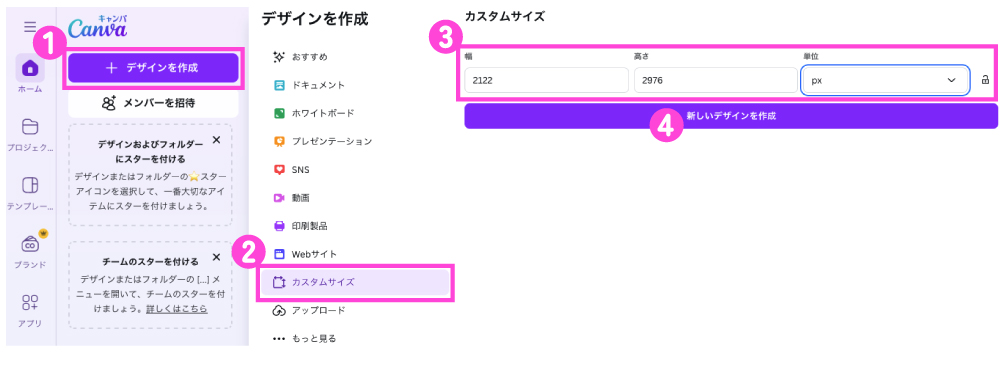
- 画面左上の「デザインを作成」をクリックします。
- 「カスタムサイズ」を選択します。
- 希望のサイズを単位「px」で入力します。
- 「新しいデザインを作成」をクリックします。
2. テンプレートを選択し文字や素材の修正・追加
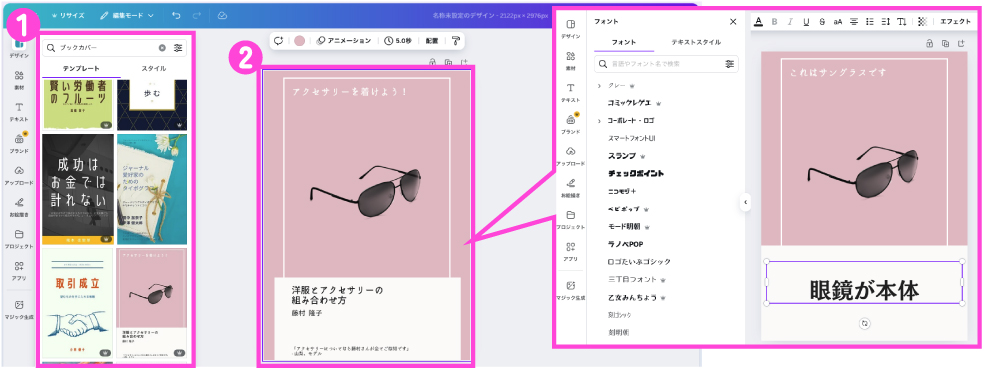
- 左側のタブからお好みのテンプレートや素材を読み込みます。
「ブックカバー」で検索すると表紙向けのテンプレートが多く表示されます。 - 読み込んだテンプレート内の文字や素材はクリックすることで変更・削除が可能です。
また、左側のタブから新規で素材を追加することもできます。
書き出し方法(PNG)
1. ファイル名を設定
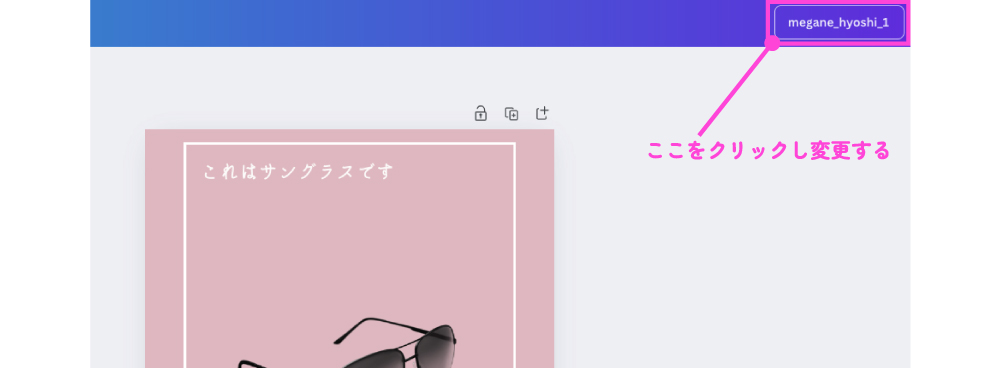
そのままダウンロードをするとファイル名が英数字の羅列になっている可能性があります。
そのため、ダウンロード前に画面右上のファイル名をクリックし「hyoshi」「hyo1」などわかりやすい名前に変更することをおすすめします。
2. デザインの書き出し
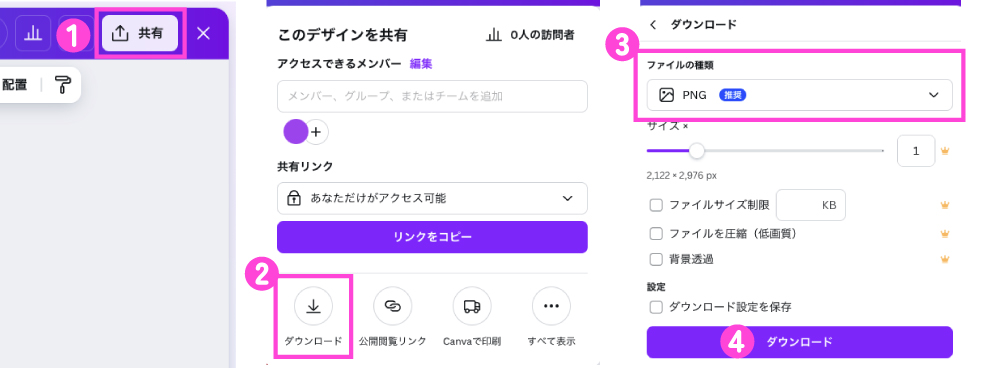
- 画面右上の「共有」をクリックします。
- 共有内の「ダウンロード」をクリックします。
- ファイルの種類は「PNG」を選択します。
- その他の設定はデフォルトのままで「ダウンロード」をクリックします。
書き出し後のPNGデータについて
なお、書き出し後のPNGの解像度は「96dpi」となっていますが、冒頭の「注意する点」で記載した通り350dpiまたは600dpi相当のピクセル数でサイズを設定しているため、解像度を96dpiから350dpiまたは600dpiに変更すると予定通りのサイズ(A5であれば148×210mm)になります。
解像度変更は弊社で行うことも可能ですので、ご入稿時の備考欄に「Canvaで作成したためサイズ調整希望」とご記載ください。