
入稿・お支払・お届け
縦式 データ作成方法(iPhone版)
(掲載情報は2025年11月時点のものです)
データ作成方法
1. 新規作成
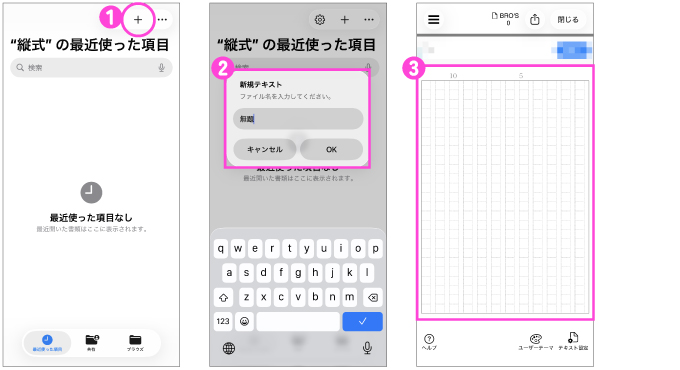
- 縦式を起動し画面右上にある「+」マークをタップします。
- ファイル名を入力してください。
- 原稿用紙風の画面に切り替わるので、本文を入力してください。
他のアプリケーションからテキストをコピー&ペーストすることも可能です。
書き出し方法(PDF)
1. 出力設定
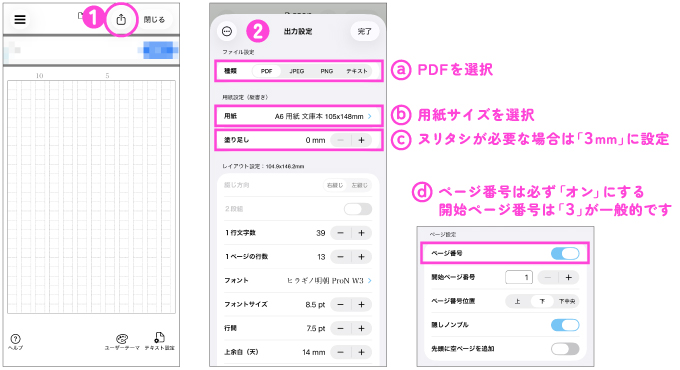
- 画面右上にある「共有」マークをタップします。
- 「出力設定」画面が開くので原稿用紙のサイズ、余白やフォントサイズなどの設定を行います。
2. 書き出し
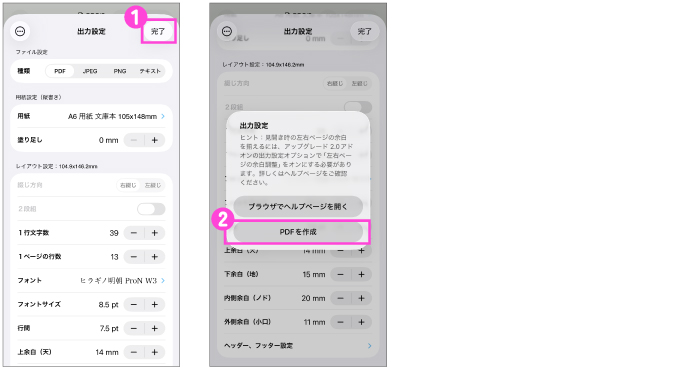
- すべての設定が終わったら右上の「完了」ボタンをタップします。
- 「PDFを作成」ボタンをタップします。
- 転送先、または保存先を選択してください。保存ができたらPDFを開きレイアウトなどの仕上がりを確認してください。
注意する点
1. 表紙や挿絵は別アプリで
縦式は文章作成に特化したアプリのため、表紙や挿絵の作成機能は用意されていません。
挿絵を別アプリで作成した場合、PDFとPSD、PDFとPNGなどファイル形式が混在していてもご入稿は可能です。
ただし、その場合はファイル名にノンブル(ページ数)を付け、名前順にしたときにデータが順番に並ぶようにしてください。
例)3.psd(扉)、4-31.pdf(小説)、32.psd(挿絵)、33-49.pdf(小説)、50.psd(奥付)