
入稿・お支払・お届け
MediBang Pro データ作成方法(iPhone版)
(掲載情報は2025年11月時点のものです)
データ作成方法
1.新規作成
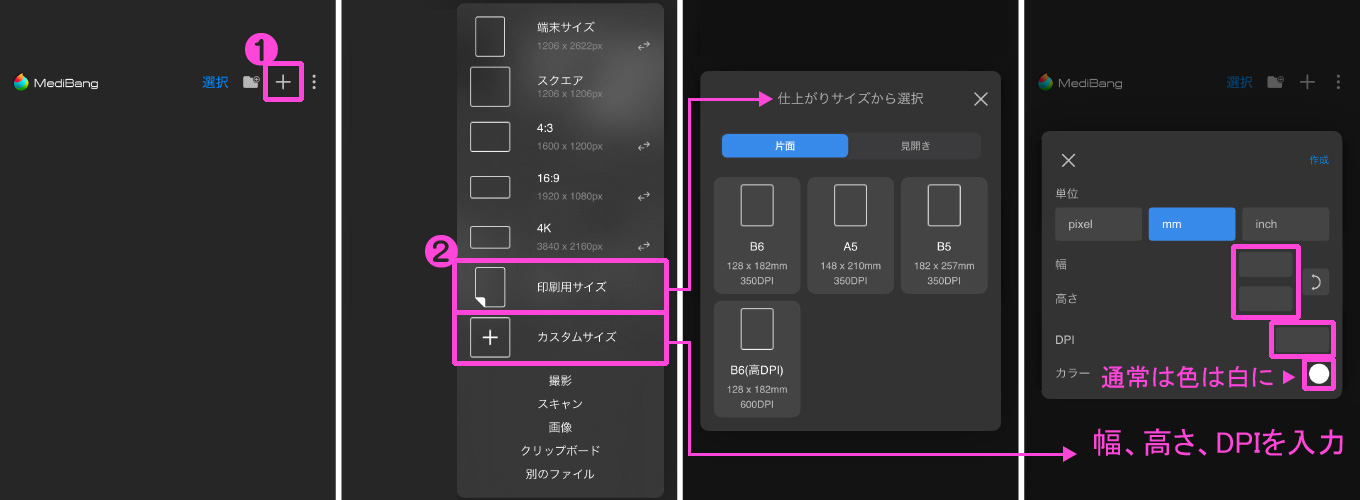
- ホーム画面右上の「+」をタップします。
- 「印刷用サイズ」から選択します。
「印刷用サイズ」の中に希望するサイズと解像度のものが無い場合は「カスタムサイズ」を選択してください。
単位を「mm」に変更し、原稿サイズの幅・高さに上下左右ヌリタシ3mm、または5mmずつを足した数値と解像度(DPI)を入力します。
※こちらの設定の場合、弊社テンプレートはご使用いただかなくとも問題ありません。
※本文の場合は必ず単ページでご作成ください。
- B6サイズ以外でグレースケールやモノクロ二階調のデータを作成する場合は、「印刷用サイズ」に該当サイズがないため「カスタムサイズ」を選択し、ヌリタシを含めた希望サイズを設定した上で、解像度600dpiで作成してください。
※後から解像度を上げることはできませんので、ご注意ください。
2.印刷原稿設定(「カスタムサイズ」で作成した場合のみ)
「カスタムサイズ」で作成した場合、そのままではトンボや仕上げの位置が表示されませんので、こちらも設定お願いいたします。
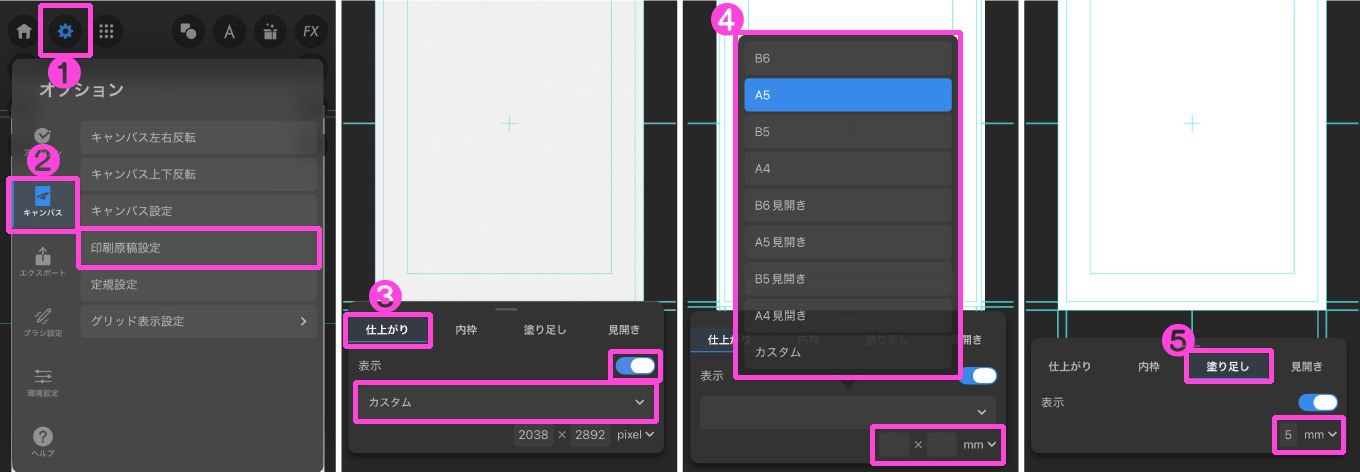
- 画面左上の「歯車」のアイコンをタップしてください。
- 「キャンバス」→「印刷原稿設定」をタップしてください。
- 「仕上がり」の項目を開き、「表示」スイッチをON、「カスタム」と表示されている部分をタップしてください。
- 一覧からキャンバスサイズにあった、仕上げサイズを選択してください。
もし、この中に無い場合は右下の単位を「mm」に変更後、作成する本のサイズ(原寸)を入力してください。 - 「塗り足し」の項目を開き、単位を「mm」に変更後、ヌリタシを入力してください。(画像の場合は5mmずつヌリタシがつきます。)
※内枠の設定はお好みで変更してください。
書き出し方法
1.レイヤーを統合する
多色刷りや追加印刷、箔押しなど、レイヤーで分けたデータ入稿が必要な場合以外は、必ずレイヤーを統合した状態でご入稿ください。
また、データ書き出し後、レイヤー統合後のまま、保存されませんようご注意ください。
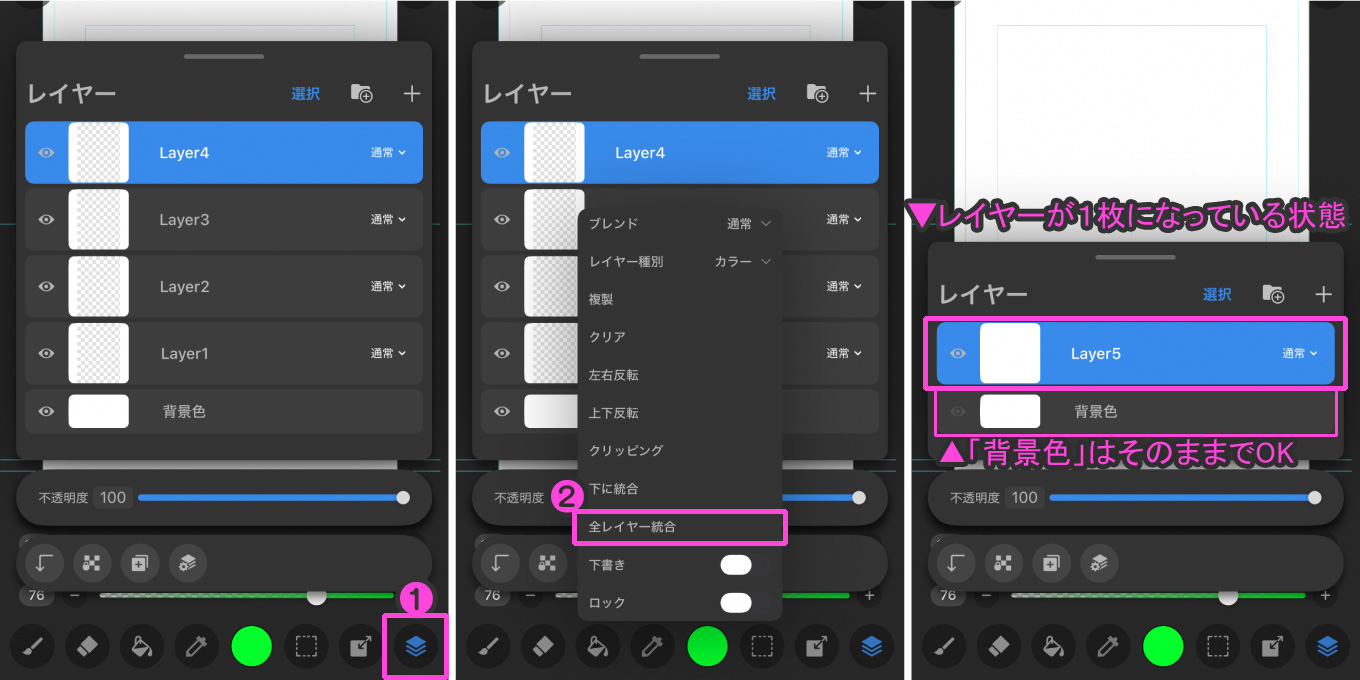
- 右下のアイコンをタップしてください。
- レイヤーの一覧が出るのでレイヤーの1枚をタップ、サブメニューを表示後「全レイヤー統合」をタップしてください。
- 全てのレイヤーが統合され、1枚の状態となります。
「背景色」の部分はレイヤーではないので、このままで構いません。
2.ファイルを書き出す
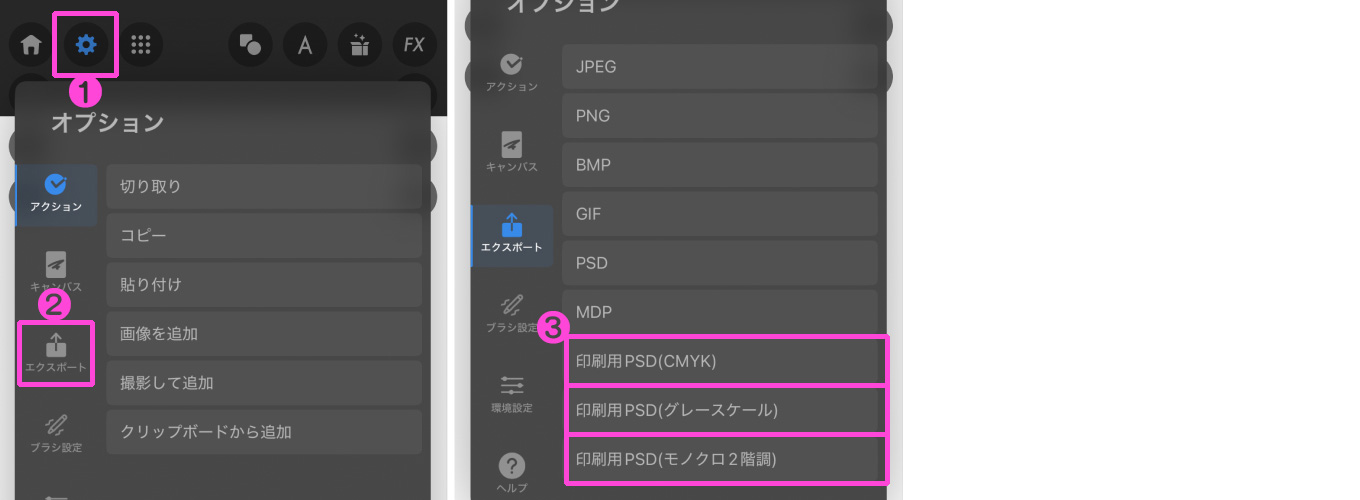
- 左上の歯車アイコンをタップしてください。
- 「エクスポート」をタップしてください。
- 「印刷用PSD」の「CMYK」「グレースケール」「モノクロ2階調」の中から、データ内容に合ったいずれかを選択してください。
※「RGB」で保存する場合は「PSD」を選択してください。
※「CMYK」でエクスポートする際に「CMYKでエクスポートするにはカラープロファイルをダウンロードする必要があります」と表示される場合は、ダウンロードしてください。
(カラープロファイルは「JapanColor2011Coated」となります。弊社の作業環境とは異なるプロファイルのため、画面と印刷後の色の違いにつきましては、あらかじめご了承ください。)
- 保存先を選択し、任意の名前をつけて保存してください。
必ずご確認ください!
エクスポートしたデータが問題ない状態で保存されているか、データを開いて必ず内容をご確認の上、ご入稿ください。
- 「グレースケール」で作成されたデータを「モノクロ2階調」でエクスポートを行なった場合、白と黒のみに変換されグレーの塗り部分がなくなりますのでご注意ください。
- 「CMYK」でエクスポートする際にRGB特有の蛍光色など使用している場合は、色味が大きく変わるのでご注意ください。
- 「RGB」で保存するため「PSD」で保存した場合、全レイヤーを統合したにもかかわらず、Photoshopなどのアプリケーションでエクスポートしたファイルを開くと、「BG」といったレイヤーが1枚増えている場合がございます。こちらは「MediBang Pro」の仕様のようですので、ご入稿時に備考欄へ「MediBang Pro」で作成した旨をご記載くださいませ。弊社にてそのままの状態で統合して進めさせていただきます。